
当路由器故障灯亮起且无法上网时,可能是由多种原因导致的。以下由苏州济丰寰亚技术人员按分步骤排查与解决方案:
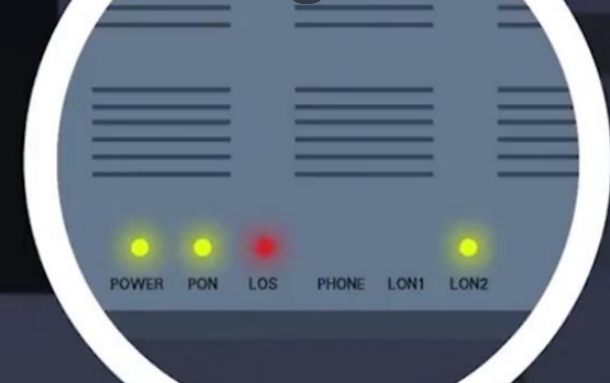
一、基础排查阶段
1. 检查物理连接
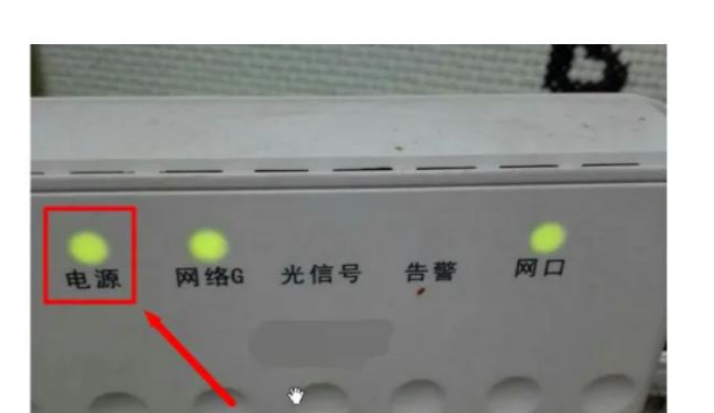
- 确认电源适配器插头与插座接触良好,尝试更换电源线测试。部分机型(如华为AX3系列)电源指示灯不亮时需优先排查供电问题。
- 观察光猫状态:若光猫LOS灯变红,属于光纤信号中断,需联系运营商报修。
2. 重启设备
- 按正确顺序重启:先关闭光猫和路由器电源,等待1分钟后先启动光猫,待其信号灯稳定(约2分钟)再启动路由器。
- 长按复位键(RESET)10秒可恢复出厂设置,但会清除WiFi密码等配置,需谨慎操作。
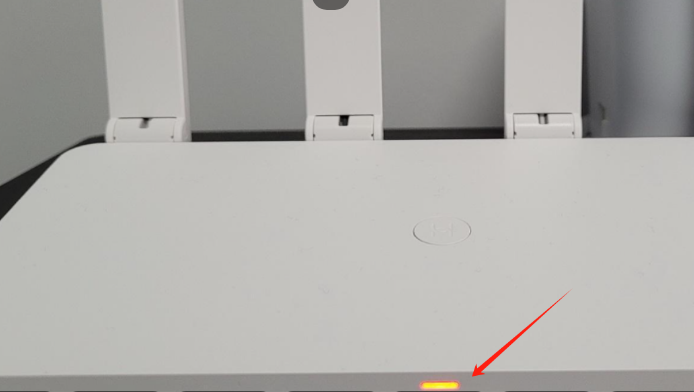
二、指示灯状态诊断
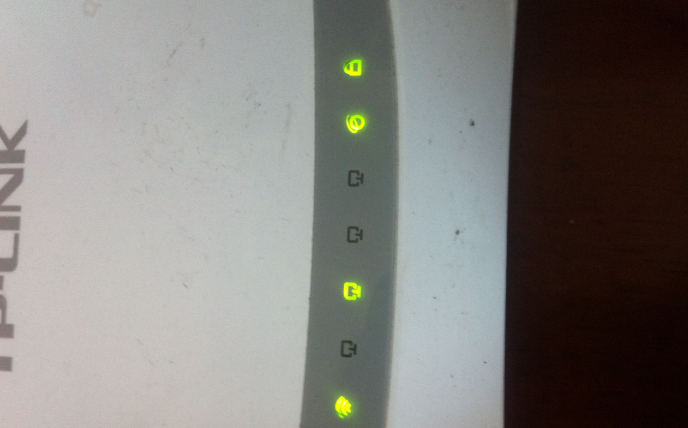
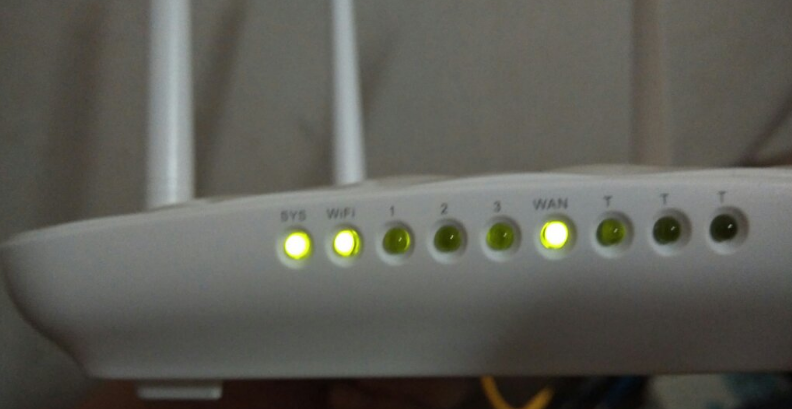
不同品牌路由器灯光含义差异较大,常见故障灯场景:
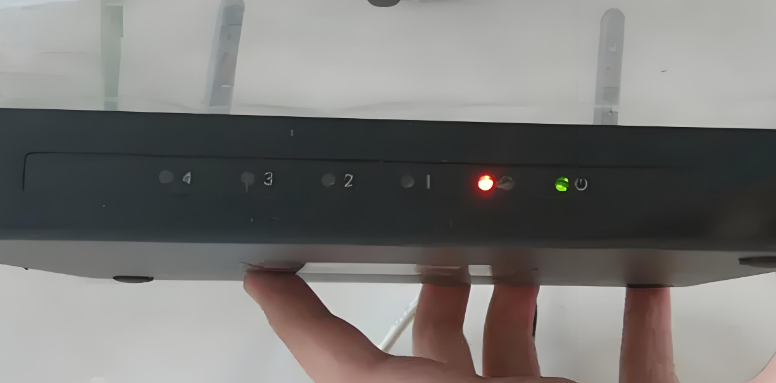
- 红色/橙色常亮:
- TP-Link Archer系列:可能表示WAN口未检测到网线,检查光猫与路由器WAN口的网线是否插紧,尝试更换网线。
- 小米AX6000:系统崩溃需固件升级,可通过手机APP检测更新。
- 闪烁状态: - 华为路由Q6:间歇性闪烁多为IP地址冲突,进入管理后台(192.168.3.1)手动设置静态IP。
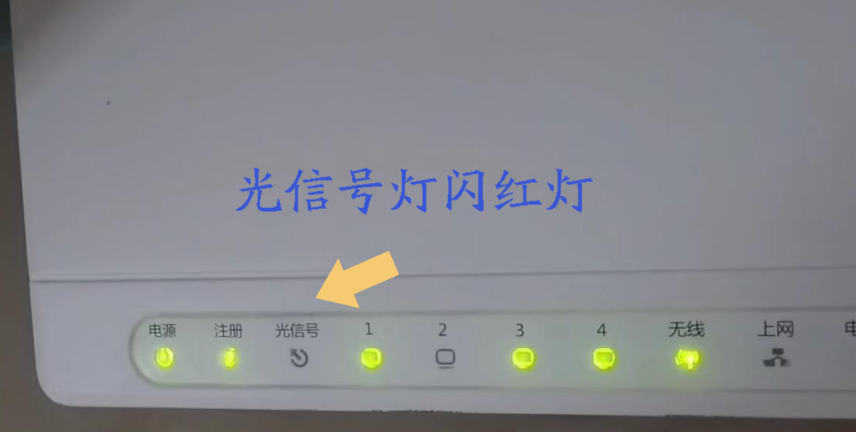
三、后台设置检查
1. 登录管理界面
- 电脑有线连接路由器,浏览器输入管理地址(常见如192.168.1.1/192.168.0.1),账号密码通常印于机身标签。
- 若忘记密码,需通过复位键重置。
2. 关键参数验证
- WAN口设置:检查是否选择正确的上网方式(PPPoE/动态IP/静态IP),电信宽带用户多数需选择PPPoE并输入运营商提供的账号密码。
- MAC地址克隆:部分运营商绑定光猫MAC,需在路由器后台克隆光猫MAC地址。
- DHCP服务:确保已开启以避免IP分配冲突。
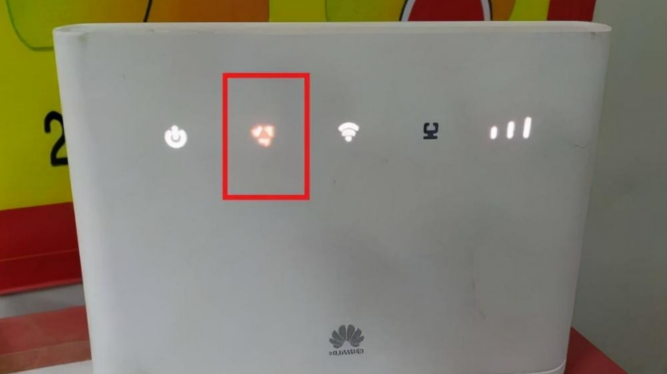
四、进阶解决方案
1. 固件升级
- 华硕RT-AX86U等中高端机型可通过官网下载最新固件,在管理界面手动上传升级包,修复已知系统漏洞。
2. 信道优化
- 使用WiFi Analyzer工具检测周边信道拥堵情况,将2.4GHz信道固定为1/6/11中干扰较少的选项,5GHz信道优选149以上。
3. 硬件兼容性测试
- 光猫改桥接模式:通过运营商客服要求改为桥接,由路由器拨号提升稳定性(需配合高性能路由器)。
- 更换网线:超五类及以上规格网线可避免千兆网络降速问题。
五、运营商及环境因素
1. 宽带故障
- 直接连接光猫拨号测试,若仍无法上网,拨打运营商客服查询是否欠费或区域光缆故障。
2. 电磁干扰
- 远离微波炉、蓝牙设备等干扰源,金属物体遮挡会导致信号衰减。
六、特殊案例处理
- IPv6冲突:在路由器后台暂时关闭IPv6功能测试。
- 多路由器冲突:Mesh组网时需确保主从节点间距离不超过两堵墙。
- 散热问题:长时间高温运行可能导致死机,增加散热底座或改善通风环境。
七、终极备用方案
若上述方法无效: 1. 使用手机USB网络共享临时上网。 2. 购买新路由器时选择支持双WAN口或故障自动切换的商用机型(如H3C Magic系列)。
建议定期备份路由器配置,并记录运营商账号信息。企业有网络安全有网络安全、数据安全需求,直接咨询苏州济丰寰亚在线客服,或者来电咨询,免费领取技术方案和报价单。